Poursuivons sur Smart TV Samsung
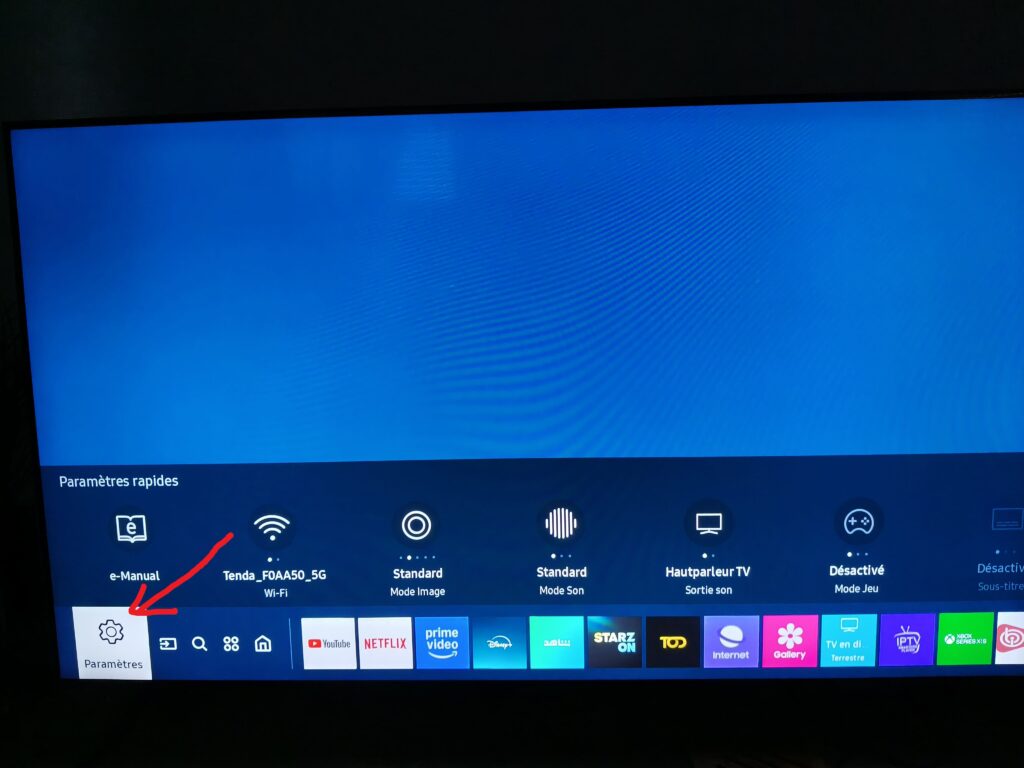
– Accédez aux paramètres de votre TV, ensuite sélectionnez Général et ensuite Réseau
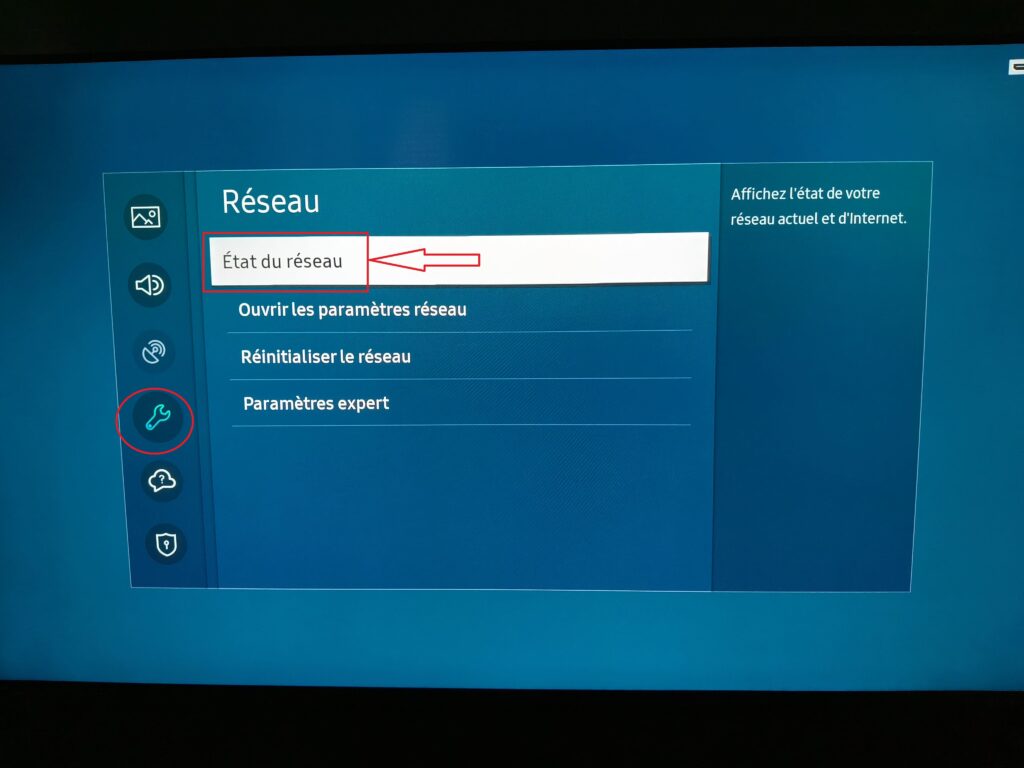
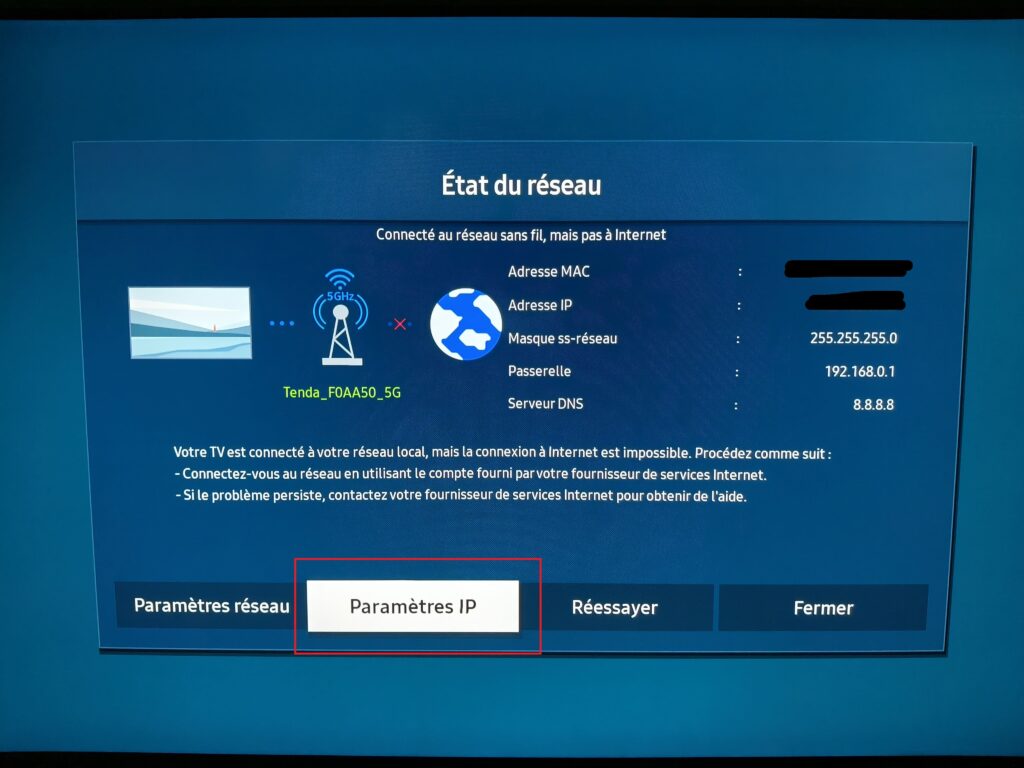
– Sélectionnez Paramètres IP
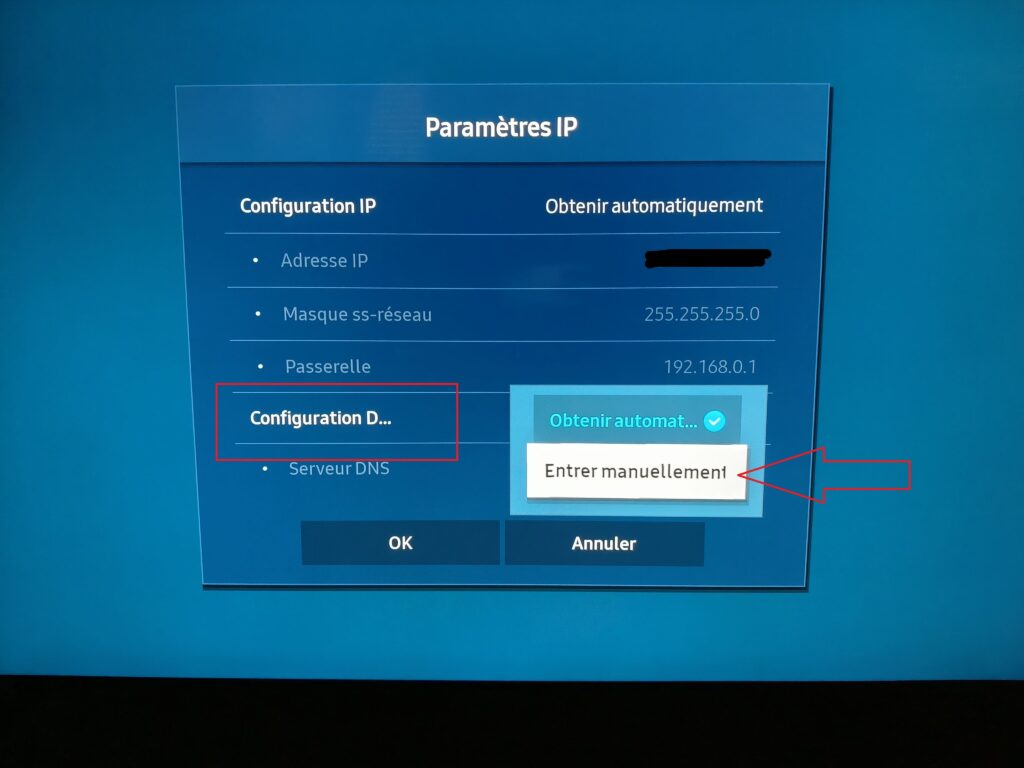
– Sélectionnez Configuration DNS, ensuite basculer sur Entrer manuellement
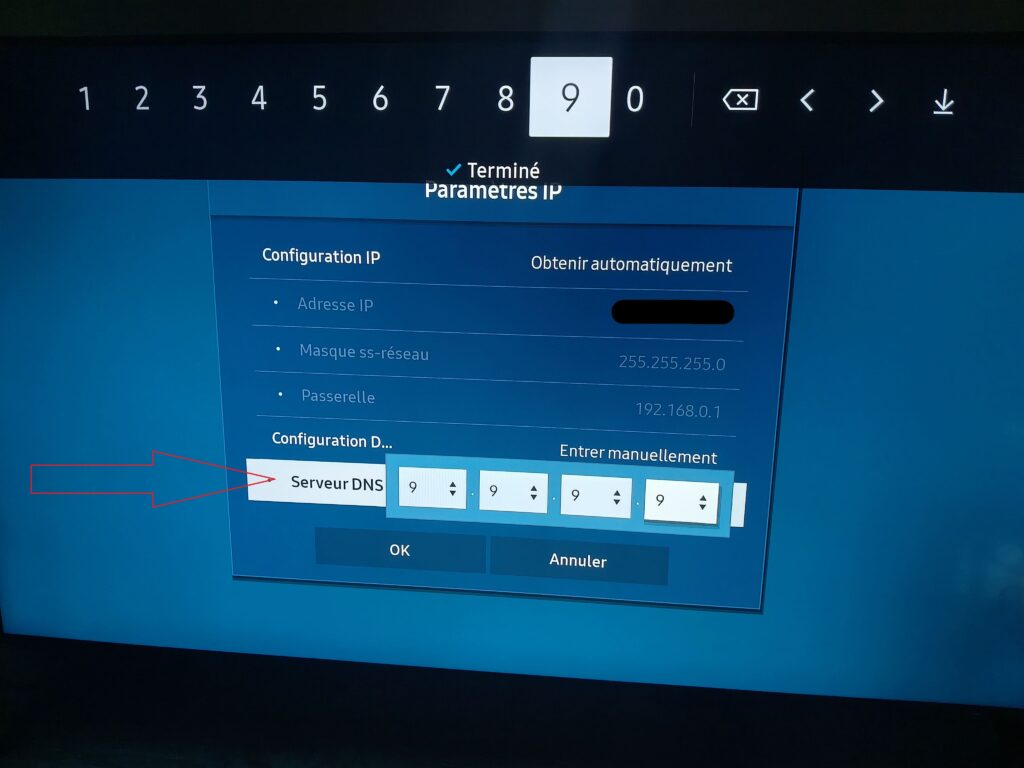
– Sélectionnez Serveur DNS, et entrez le DNS suivant : 9.9.9.9 comme démontré dans la photo.
Si vous trouvez des soucis avec ce DNS mettez celui ci: 223.5.5.5
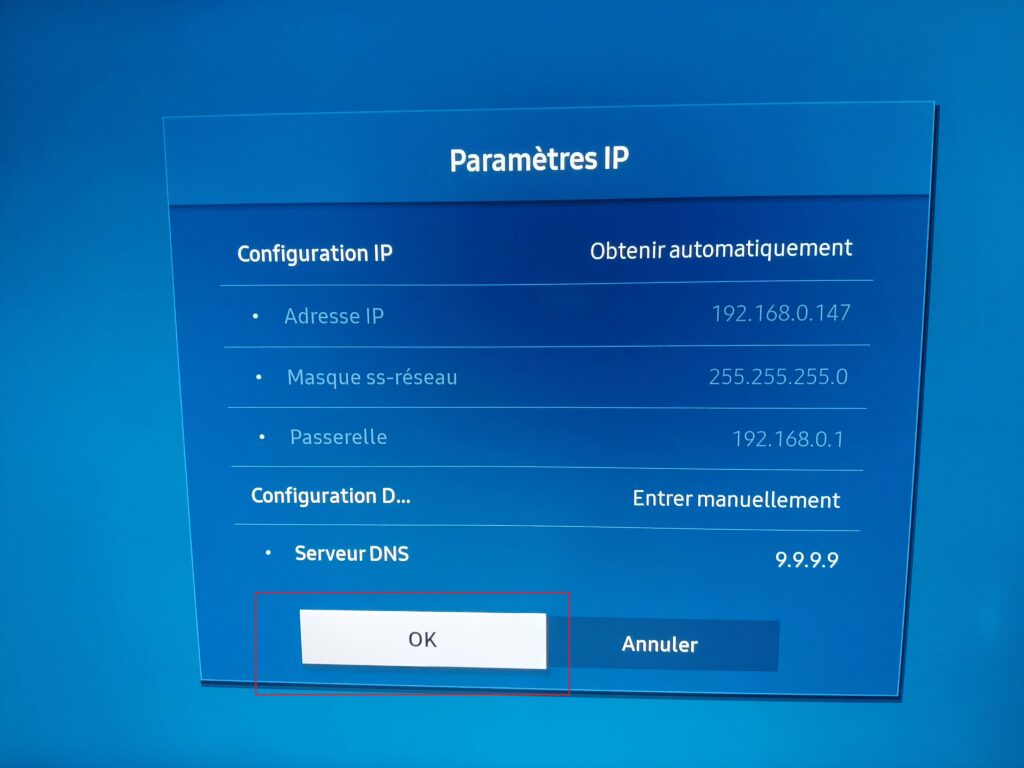
– Valider le tout en appuyant sur OK. Cela peut prendre quelques minutes pour que la connexion fonctionne à nouveau.
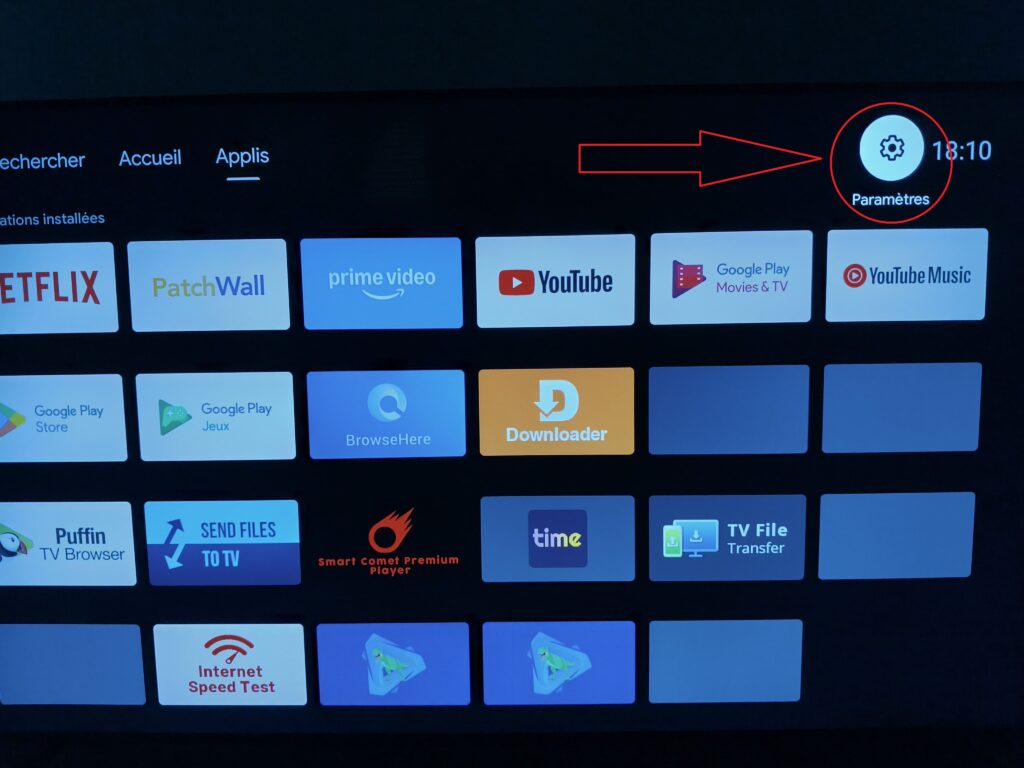
– Accédez aux paramètres en haut à droite de l’écran d’accueil
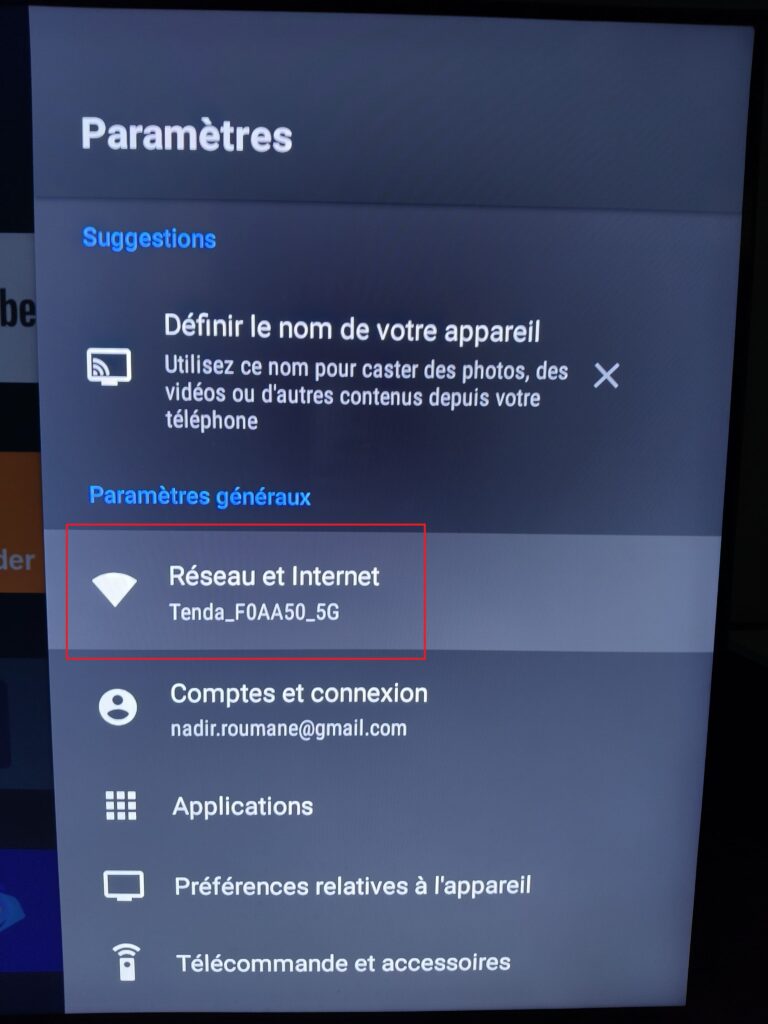
– Sélectionnez Réseau et Internet, et sélectionnez votre réseau WiFi
– Défilez vers le bas et sélectionnez Paramètres IP
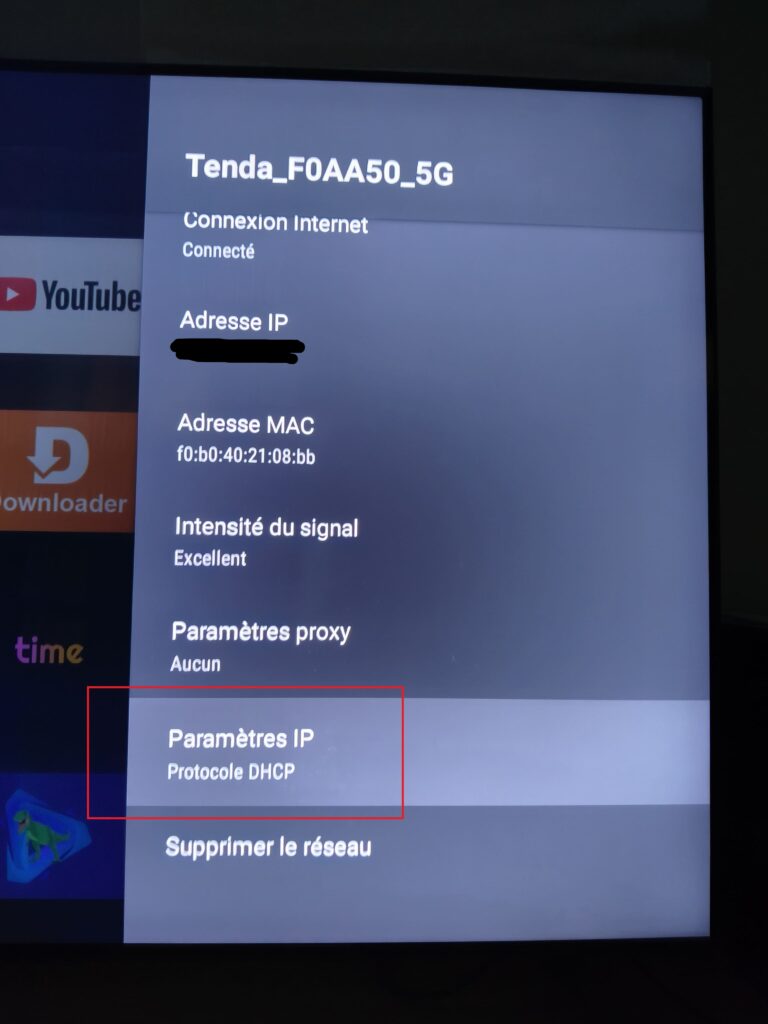
– Basculez de Protocole DHCP vers Statique et appuyez sur OK pour y accéder
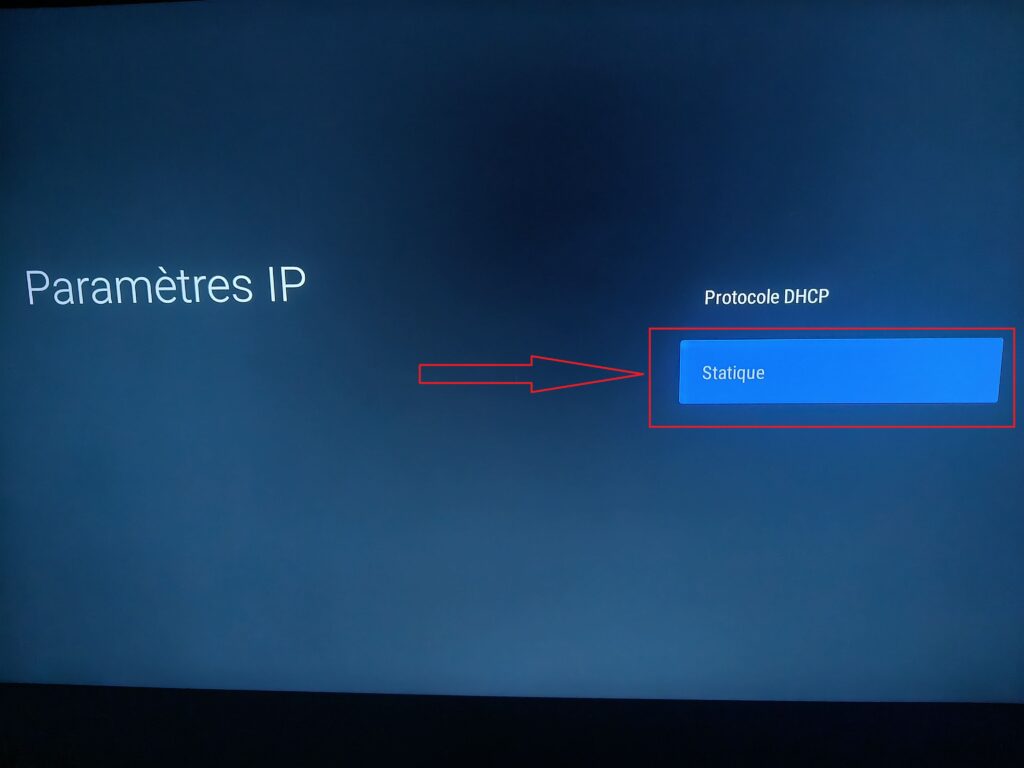
– Veuillez passer et ne rien changer aux réglages d’adresse IP, Passerelle et Longueur de préfixe réseau qui sont prédéfinies
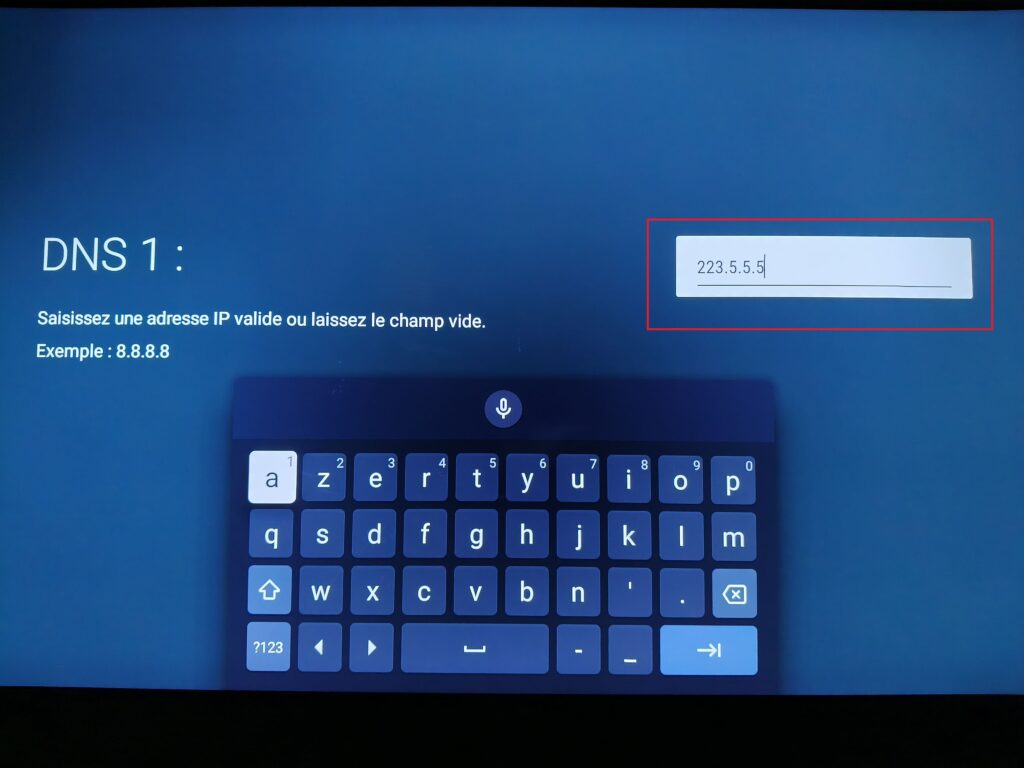
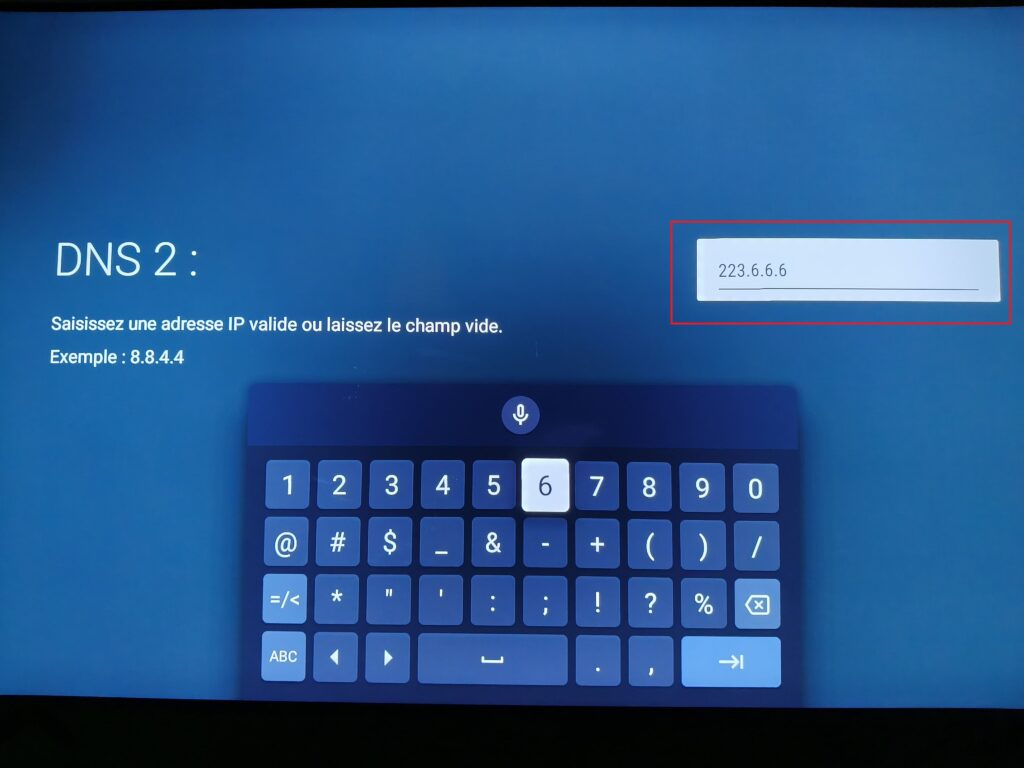
– Vous etes redirigé vers DNS 1 mettez 223.5.5.5 et appuyez sur OK pour passer au DNS 2 et introduisez 223.6.6.6 et vous finissez par valider
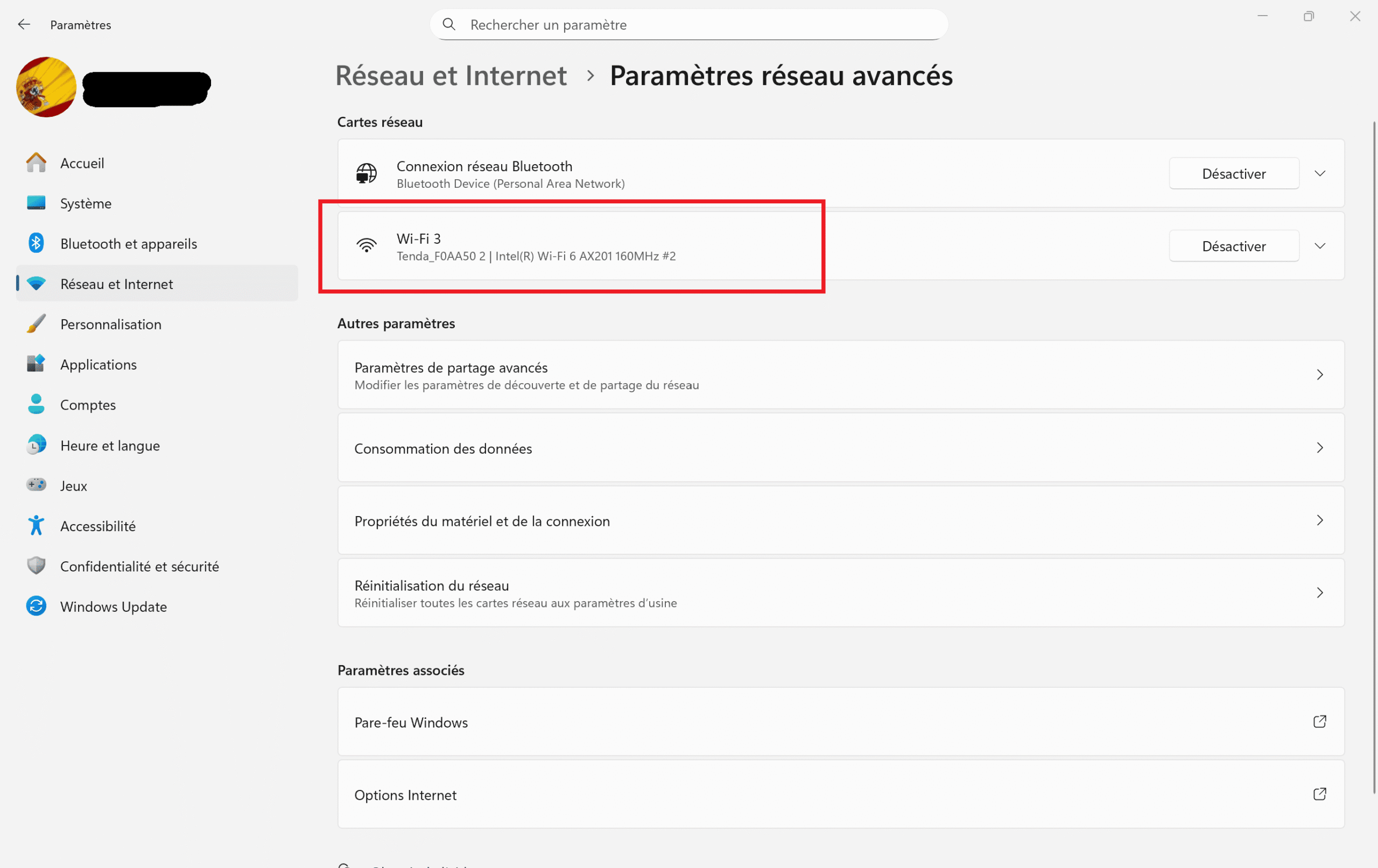
– Accédez aux paramètres de votre PC, et sélectionnez Réseau et Internet

 – Cliquez sur la carte réseau de votre Wifi, ensuite sur modifier dans Autres options d’adaptateur
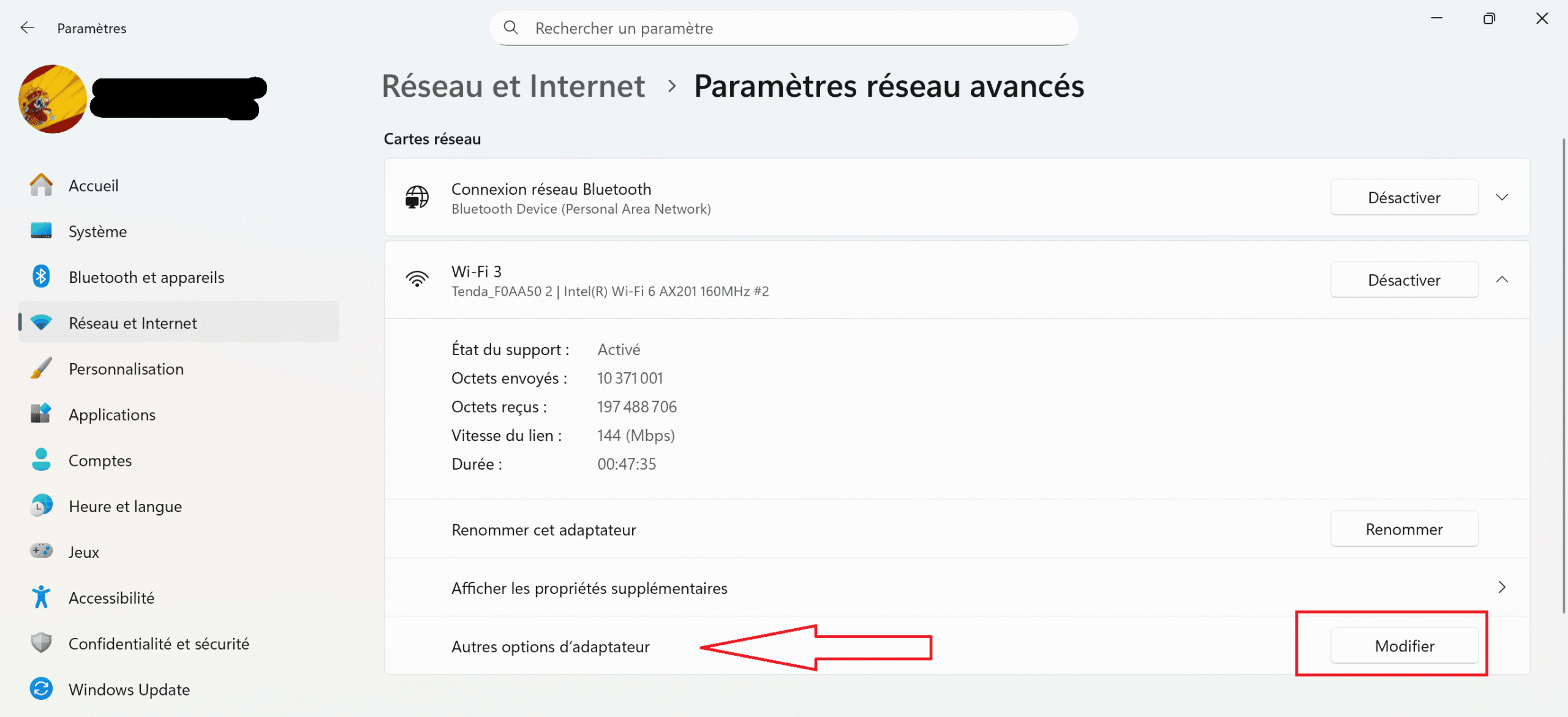
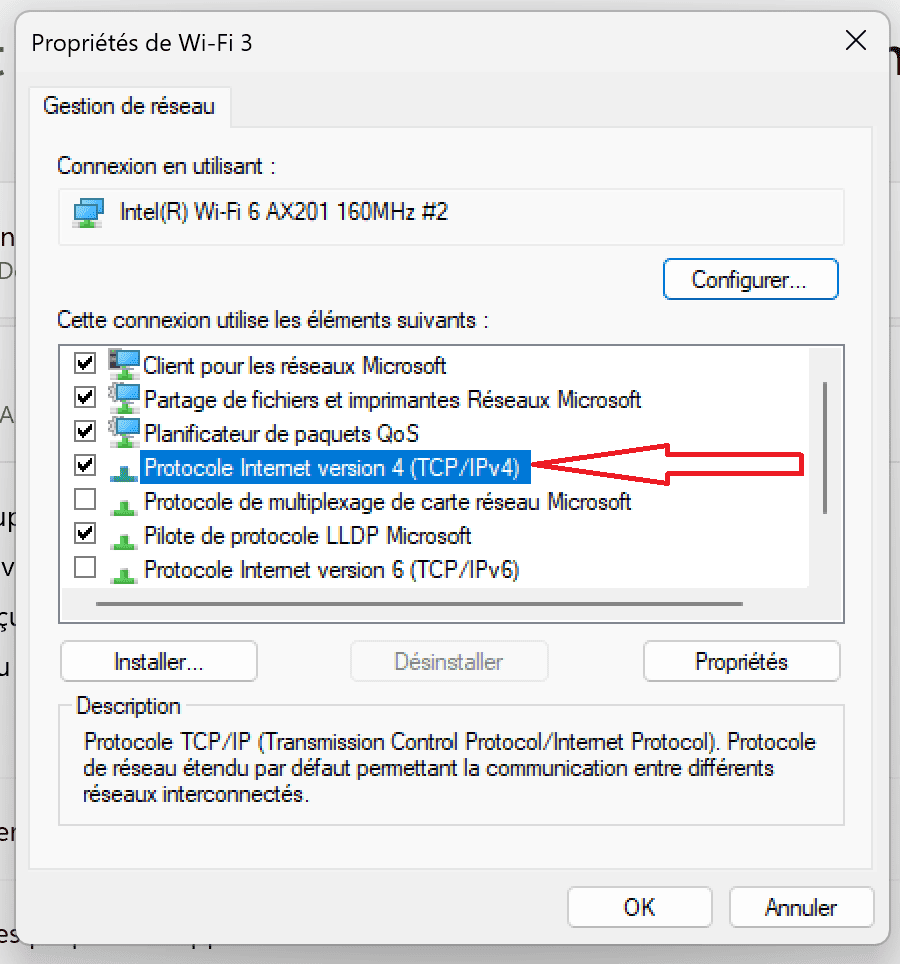
– Faites un double clic sur “Protocole Internet version 4”
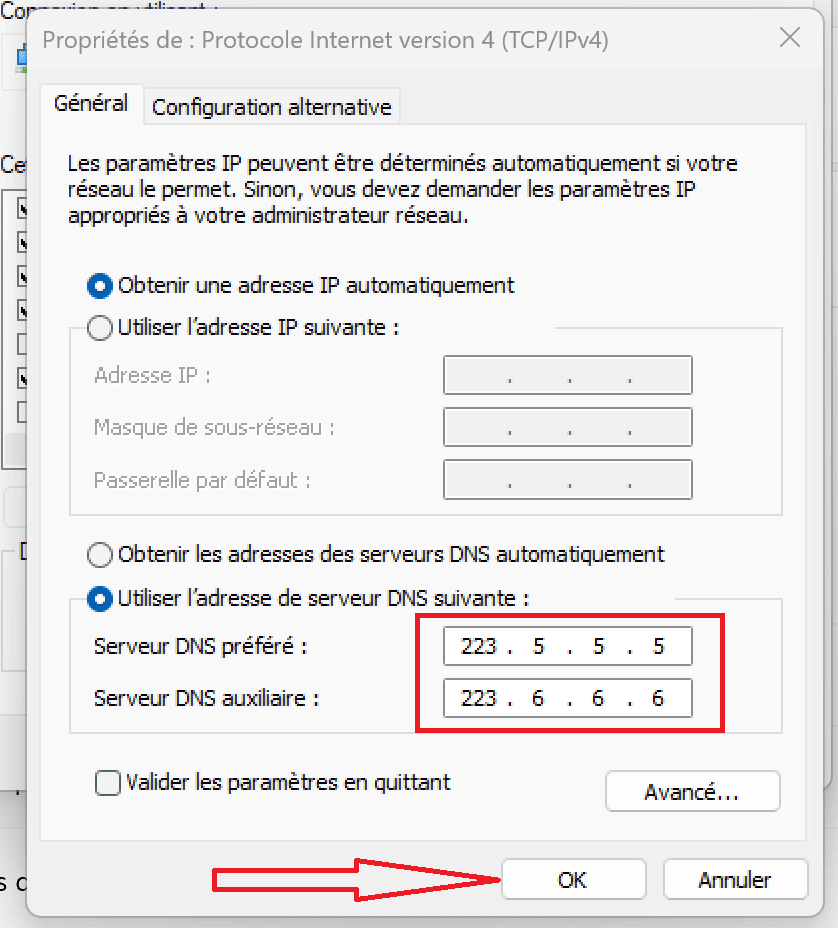
– Sélectionnez “Utiliser l’adresse de serveur DNS suivante” et mettez les 2 DNS suivants comme démontré dans la photo
223.5.5.5
223.6.6.6
–
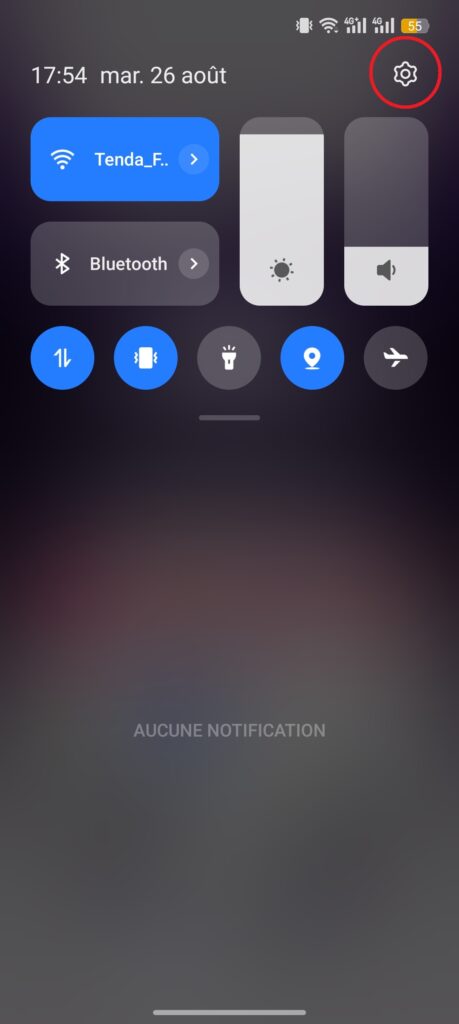
– Accédez aux paramètres de votre Smartphone
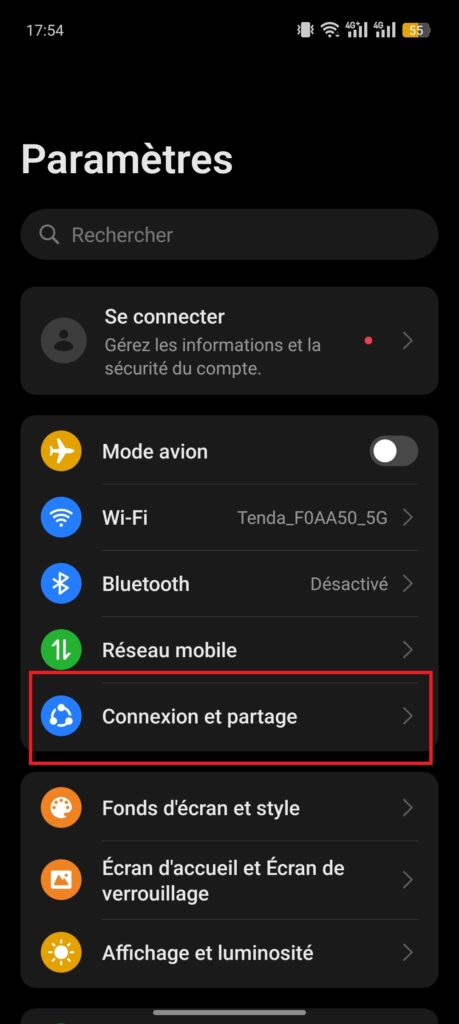
– Sélectionnez Connexion et partage
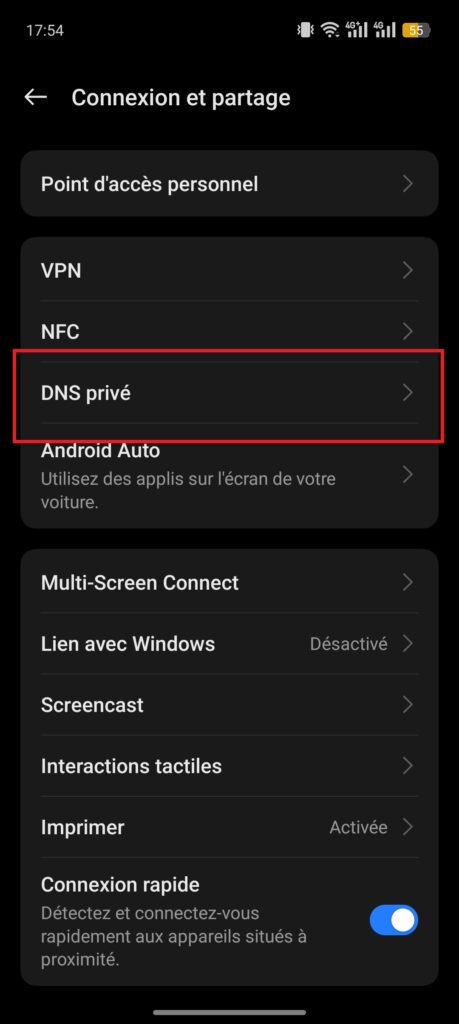
– Sélectionnez DNS privé
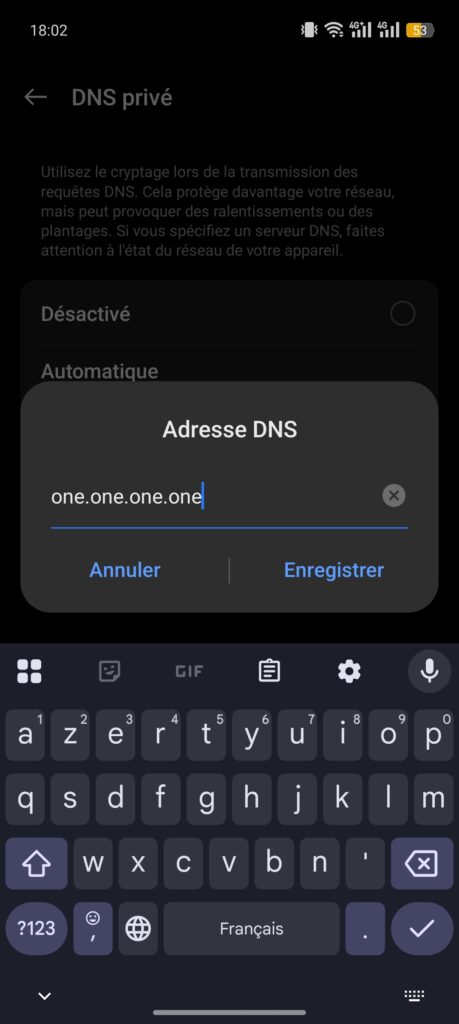
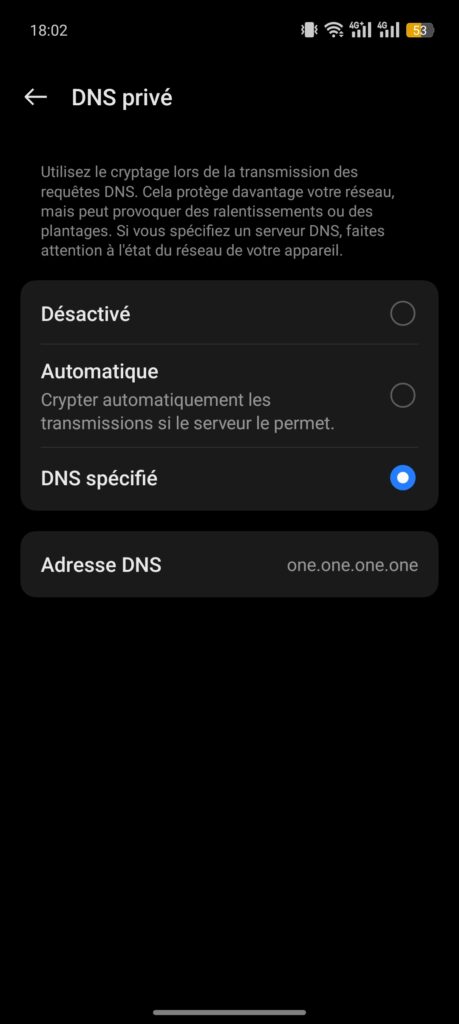
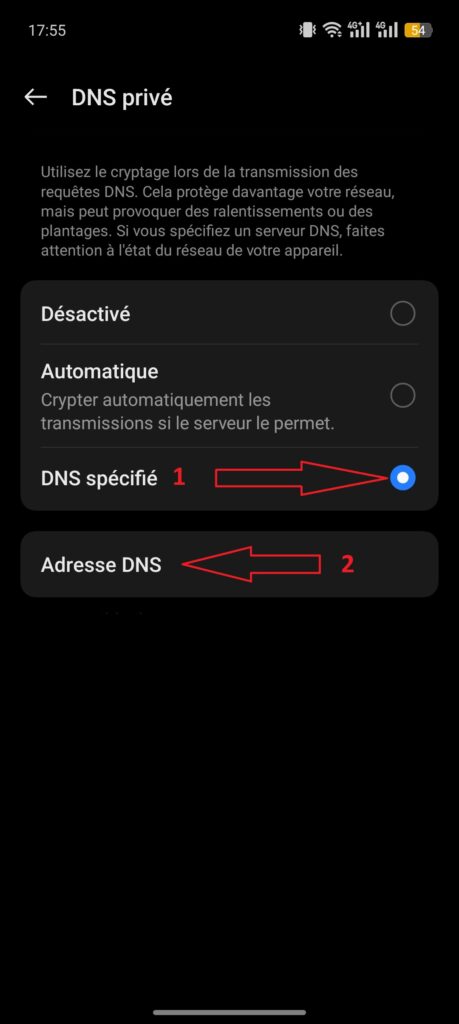
– Basculez de Automatique vers DNS spécifié et cliquez sur Adresse DNS
– Mettez le DNS suivant tout en lettres comme démontré sur la photo: one.one.one.one
Et cliquez sur Enregistrer